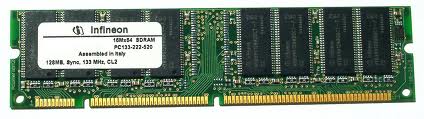
RAM (Random Access Memory)


RAM (Random Access Memory) | Setiap hardware yang beroprasi pada sebuah komputer sangat menentukan kemampuan kerja dari komputer itu, salah satunya yang akan kita bahas disini Adalah RAM(Random Access Memory), Memory ini merupakan tempat penyimpanan data yang diakses processor, Penyimpanan data pada RAM bersifat sementara ketika komputer dimatikan maka data yang ada akan dihapus/hilang.
Data yang tersimpan pada saat komputer hidup diakses sangat cepat, dan dapat diakses secara acak oleh karena itu disebut Random. Ini berlawanan dengan memory urut dimana gerakan mekanikal dari media penyimpanan memaksa komputer untuk mengakses secara berurutan.
Terdapat beberapa merek RAM yang tersedia dipasaran seperti Corsair, Kingston, Visipro, Apacer..DLL dengan harga dan kemampuan yang berbeda tiap tipe dan jenisnya.

=>> Berikut Beberapa Jenis RAM Beserta Gambarnya :
1. EDO RAM (Enhanced Data Output RAM)

Digunakan sekitar tahun 90an, pada komputer jenis lama processor INTEL Pentium I atau AMD ke5-6. Penggunaan RAM jenis ini harus sepasang(2 keping) terdiri dari 72pin.


2. RDRAM (Rambus Dynamic RAM)

Juga pada komputer lama( zaman pentium I ), harus digunakan 2keping tiap slot 1keping. Memiliki 232pin.


3. SDRAM (Synchronous Dynamic RAM)

Digunakan pada jenis pc dengan processor INTEL Pentium I sampai III, AMD ke5-7. memiliki 168pin. Kapasitas terbesar pada jenis ini adalah 512KB, dengan Bus Speed 100Mhz, 133Mhz.

4. DDR RAM (Double Data Rate RAM)

Jenis ini yang paling banyak digunakan pada Komputer zaman sekarang ini.
Dengan terus berkembang dari DDR I, DDR II, DDR III..
a. Pada DDR I memiliki 184pin dengan Bus Speed 266Mhz, 333Mhz, 400Mhz. Kapasitas terbesar 1GB.
b. DDR II memiliki 240pin dengan Bus Speed 400Mhz, 533Mhz, 667Mhz, 800Mhz, 1066Mhz. Kapasitas terbesar 2GB.
c. DDR III memiliki 240pin dengan Bus Speed 800Mhz, 1066Mhz, 1333Mhz, 1600Mhz, 1800Mhz, 1866Mhz, 2000Mhz Dengan kapasitas terbesar 4GB.

Masing-masing jenis RAM diatas memiliki slot pada Board yang berbeda-beda dan tidak saling kompatibel.

TERIMA KASIH SEBELUMNYA ATAS KUNJUNGAN KALIAN KE BLOG SAYA,,, DAN SEMOGA POSTINGAN SAYA INI BERMANFAAT UNTUK KALIAN

cara aktivasi windows 8 pro secara permanen

Tips cara aktivasi | Free Download Sostware | Operating System | Tips Cara Aktivasi Windows 8 Pro sudah lama saya tidak membuka blog atau memposting blog,oke gg usah pake basa basi lagi kawan kawan kali ini saya akan mempostingkan Tips Cara Aktivasi Windows 8 Pro. okeh langsung saja Tips Cara Aktivasi Windows 8 Pro sebagai berikut:
1. anda harus download dulu aktivator windows 8 pro secara permanen. silahkan download disini
2. sudah selesai di download simpan dahulu hasil download-an anda tadi, kemudian anda konfigurasi dahulu di REGION dan LANGUAGE nya cara nya sebagai berikut:
1. ketik "windows key + C",, kemudian klik "Settings" lalu klik "Control Panel"
cara aktivasi windows 8 pro secara permanen

2. Kemudian klik "Clock, Language, and Region
cara aktivasi windows 8 pro secara permanen

3. lalu klik "Language"
cara aktivasi windows 8 pro secara permanen
 4. selanjutnya klik "Add Language"
"cara aktivasi windows 8 pro secara permanen

 5.  pilih English lalu klik dan pilih English (United Kingdom)
cara aktivasi windows 8 pro secara permanen


cara aktivasi windows 8 pro secara permanen

6. Selanjutnya kita setting Region nya seperti pada gambar di bawah
cara aktivasi windows 8 pro secara permanen
 SELESAI,,

3. dan selanjutnya anda klik hasil download-an anda tadi,,, kalau anda sudah memasang antivirus sebaiknya
    antivirus anda di non-aktifkan dulu
4. antivirus sudah dinon-aktifkan ,, selanjutnya baru anda klik aktivator windows 8 pro secara permanen
    atau hasil download-an anda tadi....
5. sudah di klik,,, ditunggu saja sampai me-restart dengan sendirinya.
6. selamat windows anda sudah teraktivasi secara permanen

cara aktivasi windows 8 pro secara permanen


jika ada link yang korup atau rusak harap komentar ya.......

Tips Cara Mendaftar Paket Internet Unlimited Telkomsel Flash

Tips Cara Mendaftar Paket Internet Unlimited Telkomsel Flash | Layanan Broadband Internet Telkomsel Flash memang paling banyak digunakan oleh kalangan masyarakat. Saat ini Paket Unlimited dari Telkomsel Flash sudah tersedia di gerai Grapari Telkomsel terdekat di kota anda dan juga tersedia di toko komputer yang menjual modem bundling dengan disertakan perdana Flash.

Untuk anda yang belum punya perdana Flash Telkomsel dan ingin menjadikan kartu Simpati atau AS sebagai koneksi internet, silahkan ikuti cara dibawah ini :

Tekan *363# setelah itu OK, dan pilih nomor 2 : Paket Internetan, setelah itu pilih nomor 2 : Flash Unlimited setelah itu akan muncul pilihan :

1. Rp.50rb/14hari
2. Rp. 100rb/30hari
3. Rp. 200rb/30hari
4. FUN Night

Silahkan pilih mana paket yang sobat sukai, dan di info paketnya dapat kita ketahui bahwa paket yang disediakan diatas memiliki kecepatan maximal 512 kbps.

No Paket Kecepatan Batas Pemakaian Wajar Masa Aktif
1 Rp 5.000 maks. 384 kbps 30MB 1 Hari
2 Rp 10.000 maks. 1 Mbps 60MB 1 Hari
3 Rp 50.000 maks. 512 kbps 300MB 14 Hari
4 Rp 100.000 maks. 1 Mbps 1GB 30 Hari
5 Rp 200.000 maks. 2 Mbps 2,5 GB 30 Hari

Langkah Registrasi :

  1. Melalui *363# (langsung dari ponsel/modem). Ketik *363# dan OK/Call dari ponsel/modem anda, kemudian pilih menu no. 3 (Flash Unlimited)
  2. Melalui SMS ke 3636
    Untuk pembelian satu kali tidak otomatis diperpanjang (hanya berlaku untuk paket Rp 5.000 dan Rp 50.000):
    • Ketik SMS dgn format : ULONharga paket
    • Contoh : UL ON 50000 atau UL ON 50 atau UL ON 50k
    Berlangganan (diperpanjang otomatis ketika masa aktif paket habis) :
    • Ketik SMS dgn format : ULREGharga paket
    • Contoh : UL REG 100000 atau UL REG 100 atau UL REG 100k
  3. Melalui website www.telkomsel.com/infoflash atau Self Care T-Care.
Cek Status Pemakaian :
  1. Melalui SMS dengan format : UL INFO dan kirim SMS ke 3636 (bebas biaya)
  2. Melalui Web Self Care T-Care.
Berhenti Berlangganan :
  1. Melalui SMS dengan format :UL OFF dan kirim SMS ke 3636 (bebas biaya)
  2. Melalui akses *363# langsung dari ponsel/modem
Syarat dan Ketentuan :
  1. Hanya berlaku untuk pelanggan prabayar simPATI, Kartu As dan Flash Perdana Unlimited
  2. Harga SUDAH termasuk PPN
  3. Berlaku hanya untuk pemakaian domestik (tidak berlaku untuk International Roaming yang akan dikenakan biaya terpisah)
  4. Setelah melewati batas pemakaian wajar, kecepatan akses diturunkan hingga (maks) 64 kbps TANPA dikenakan biaya tambahan
  5. Menggunakan Access Point Name (APN) : Internet atau Telkomsel
  6. Pelanggan dapat membeli Paket TURBO (Rp 50rb dan Rp 100rb) untuk mengembalikan kecepatan secara sementara setelah quota fair use nya habis (dalam masa aktif paket)
Silahkan ikuti panduan Tips Cara Daftar Paket Internet Unlimited Telkomsel Flash ini, semoga aktifitas surfing internet anda jadi semakin lancar..

Tutorial Cara Mengubah Foto Bergaya Cinema

Tutorial Cara Mengubah Foto Bergaya Cinema
Tutorial Cara Mengubah Foto Bergaya Cinema | Ada banyak sekali teknik editing foto pada Photoshop, dan kesemua teknik tersebut bisa digunakan untuk membentuk sebuah gaya tertentu pada foto. Tentunya, teknik yang akan digunakan akan sangat bergantung kepada hasil akhir yang ingin dicapai. Pada tutorial kali ini kita akan mencoba membentuk sebuah foto bergaya cinematik dari foto yang biasa-biasa saja. Dan korban yang akan kita permak kali ini adalah..*..eng-ing-eng..* Alyssa soebandono !

Hmm..foto ini saya ambil langsung dari blognya si Alyssa yang katanya artis itu. Bukan membajak, karna udah minta ijin dulu di postingannya dia..meskipun blom dikasih ijin. :D

ok, langsung aja..kita mulai bahas tutorialnya..

Step Satu : File>Open (Ctrl + O), pilih gambar yang mau dicinematikkan.

Tutorial Cara Mengubah Foto Bergaya Cinema

Step Dua : Klik pada layer background, kemudian drag ke ikon Create a New Layer di bagian bawah pada tab Layer. Langkah ini kita gunakan untuk menduplikasi layer. Bisa juga dilakukan dengan klik kanan pada layer, kemudian pilih Duplicate Layer. Langkah ini kita gunakan hanya sebagai perbandingan untuk melihat sejauh mana perbedaan layer yang telah dimanipulasi dengan objek aslinya. Setelah selesai, klik pada ikon bergambar mata pada layer background agar tidak terlihat, sehingga yang tersisa hanya layer background copy hasil duplikasi tadi.

Tutorial Cara Mengubah Foto Bergaya Cinema

Step Tiga : Pilih layer background copy. Pada Menu, klik Image>Adjustment>Hue/Saturation. akan terpampang window baru di area kerja photoshop, set besar saturation menjadi -50. kemudian klik Ok.

Tutorial Cara Mengubah Foto Bergaya Cinema

Step Empat : Pilih Image>Adjustment>Exposure. pada window Exposure, set nilai Exposure = +0.97,Offset = -0.0490, dan Gamma Correction sebesar = 0.78. Kemudian klik Ok.

Tutorial Cara Mengubah Foto Bergaya Cinema

Step Lima : Duplikat lagi Background Copy, lakukan seperti yang telah dijelaskan pada step dua, sehingga menciptakan sebuah layer baru bernama Background Copy 2

Tutorial Cara Mengubah Foto Bergaya Cinema

Step Enam : pilih layer background copy 2, kemudian pada Menu, pilih Filter>Blur>Lens Blur. Pada window Lens Blur, set nilai Radius seperti pada gambar dibawah ini, langkah ini dilakukan untuk memberikan kesan blur yang secukupnya pada gambar.

Tutorial Cara Mengubah Foto Bergaya Cinema

Step Tujuh : Pilih layer Background copy 2 dan klik pada ikon Add Layer Mask.

Tutorial Cara Mengubah Foto Bergaya Cinema

Step Delapan : klik pada kotak putih di layer Background copy 2, kemudian pilih Brush Tool (B) atur nilai hardness pada brush sebesar 20 %, untuk besar brush, sesuaikan dengan gambar dibawah ini. fokuskan ditengah-tengah gambar kemudian klik. Maka kesan blur dibagian tengah akan hilang.

Tutorial Cara Mengubah Foto Bergaya Cinema

Step Sembilan : pilih layer background copy, kemudian pada Menu, pilih Layer>Merge Down (Ctrl + E) untuk menggabungkan layer background copy 2 dengan layer background copy.

Step Sepuluh : Pilih layer background copy (hasil penggabungan tadi) kemudian pada menu, pilih Image>Adjustment>Color Balance. Pada window color balance, centang tanda pada Shadow kemudian set nilai cyan = -60 dan blue = +60. klik Ok.

Tutorial Cara Mengubah Foto Bergaya Cinema

Daaannn..selesai! inilah hasilnya.. :D

Tutorial Cara Mengubah Foto Bergaya Cinema

sebagai tambahan, berikan kesan "movie" dengan batas garis hitam di atas dan di bawah gambar. biar keliatan kaya di film beneran. :D

Tutorial Cara Mengubah Foto Bergaya Cinema
yakk.segitu aja sharing ilmu di IT (Information Technology)
kritik dan saran sangat dinantikan! :D

Trik Menggabungkan Gambar Dengan Photoshop

Trik Menggabungkan Gambar Dengan Photoshop | Dalam Tutorial Photoshop Kali Ini wawan azwar roni Akan Menunjukkan Beberapa Cara Untuk Menggabungkan Dua Atau Lebih Gambar Menjadi Satu Gambar. Ok Langsung Aja Saya Tunjukkan
1. Cara Menggabungkan Gambar (Cara 1)
  • Buka 2 Buah Gambar Yang Akan Digabungkan Dengan Photoshop, Disini Saya Menggunakan 2 Buah Gambar Mata Dibawah Ini
Trik Menggabungkan Gambar Dengan Photoshop
  • Lalu Drag Gambar 1 Ke Gambar 2 Dengan Menggunakan Move Tool Lalu Tekan CTRL + T Nah Tentukan Posisi Dan Ukurannya Sehingga Seperti Gambar Dibawah Ini
Trik Menggabungkan Gambar Dengan Photoshop
2. Cara Menggabungkan Gambar (Cara 2)
  • Lipat Gandakan Lebar Gambar 1 Dari Menu Image - Canvas Size Lalu Tekan CTRL + J Maka Layer Akan Diduplikasi (Lihat Gambar 1 Dibawah Ini) Lalu Dengan Menggunakan Move Tool Geser Gambar Hingga Merapat Ke Sisi Dokumen (Lihat Gambar 2)
Trik Menggabungkan Gambar Dengan Photoshop

  • Lalu Drag Gambar Yang Satunya Lagi Kegambar Kita Yang Tadi Seperti Gambar Dibawah Ini
Trik Menggabungkan Gambar Dengan Photoshop
3. Cara Menggabungkan Gambar (Cara 3)
  • Untuk Yang Satu Ini Saya Menggunakan Gambar Lain Agar Lebih Mudah, Terkadang Saat Ingin Menggambungkan Gambar Kita Ingin Menghilangkan Garis Atau Border Gambar.
  • Nah Untuk Mengatasinya Kita Bisa Menggunakan Eraser Tool Lalu Klik Kanan Pada Dokumen Atur Hardness Brushnya 0% Lalu Hapus Garis/Border Gambar Nya. Jika berhasil akan seperti gambar di bawah ini.
Trik Menggabungkan Gambar Dengan Photoshop

Mungkin Sudah Cukup Disini Dulu Trik Menggabungkan Gambar Dengan Photoshop Kali Ini, Sebenarnya Masih Banyak Teknik Untuk Menggabungkan Beberapa Gambar Menjadi Satu Hanya Teori Dasarnya Sudah Saya Tunjukkan Pada Tutorial Diatas. Ok Sampai Jumpa Di Tutorial Berikutnya.

Memaksimalkan Bandwidth

tips trik mempercepat koneksi internetMemaksimalkan Bandwidth | Memiliki speed internet yang kencang pasti sangat menyenangkan, download, browsing, upload menjadi sangat singkat dan menghemat waktu.
Banyak orang bertanya, bagaimana agar internet yang ia gunakan jadi cepat?? Padahal paket yang ia gunakan dengan harga murah, dan apalagi quota sudah habis??
"Jawabannya adalah Berlangganan/beli paket yang paling mahal"
Karena itu semua ( speed ) tergantung dari layanan/provider yang anda pakai, paket yang anda beli, dan lokasi tempat anda tinggal. Kita tidak dapat menambahnya begitu saja, tetapi kita dapat memaksimalkan apa yang ada.
Anda dapat memaksimalkan bandwidth anda dengan langkah-langkah berikut :

  1. Klik Start lalu pilih Run.
  2. Ketikan gpedit.msc lalu Enter.
  3. Anda akan dihadapkan pada jendela Group Policy.
  4. Lihat jendela kiri pada Computer Configuration pilih Administrative templates => Network => QoS Packet Scheduler.
  5. Lihat jendela kanan dan klik ganda pada Limit Reservable Bandwidth.
  6. Pada jendela yang muncul, Pilih/beri tanda Enable.
  7. Pada Bandwidth Limit akan terlihat angka 20. Silahkan anda ubah menjadi 0.
  8. Klik Apply lalu Ok.
  9. Tutup jendela Group Policy.
  10. Restart PC anda..

Langkah-langkah diatas dapat anda terapkan pada OS windows anda.
Anda juga dapat menambahkan dengan memakai software-software seperti CfosSpeed yang juga sangat berguna dalam memaksimalkan dan menstabilkan koneksi.

Tips Cara mengaktifkan GPRS dan setting di handphone

Tips Cara mengaktifkan GPRS dan setting di handphone | Mempunyai handphone ( HP ) yang sudah memiliki fitur GPRS / 3G ? sayang jika tidak di manfaatkan fiturnya tersebut. karena fitur gprs atau 3G yang sudah aktif kita bisa berinternetan, browsing mencari informasi atau berita di internet, chatting, cek email dan banyak lagi. banyak manfaat jika fitur gprs kita sudah aktif. Nah bagi yang belum aktif fitur gprsnya mari kita aktifkan bersama-sama. Berikut langkah-langkah cara mengaktifkan fitur GPRS:
Setting GPRS Matrix / Mentari

Profile Name : satelindo
Homepage URL : http://wap.matrix-centro.com
IP Address : 202.152.162.250:9200
Bearer : GPRS
User Name : < kosongkan >
Password : < kosongkan >
APN : satelindogprs.com

Activate GPRS simcard ketik sms : ACT<spasi>GPRS kirim ke 888
Call Center : (021) 5438 8888 atau 222 (dari handphone)

Setting GPRS simPATI, AS, HALLO (Telkomsel)

1. Menggunakan ponsel dengan fasilitas GPRS.

2. Mengaktifkan simcard sebagai pelanggan GPRS, yang hanya dapat dilakukan melalui SMS.

Caranya :
- Ketik pesan SMS : GPRS [Nomor Kartu]
- Contoh : GPRS 6210009922069556
- Kirim ke : 6616

jangan lupa aktifkan MMS nya ( karena MMS satu paket untuk mengaktifkan kartu GPRS )
- Ketik pesan SMS : MMs [Nomor Kartu]
- Contoh : MMS 6210009922069556
- Kirim ke : 6616

Catatan :
- Tarif pesan kirim SMS : Rp. 350 ,- / pesan.
- Nomor kartu merupakan nomor ICCID (Integrated Circuit Card Identification) yang terdiri dari 16 (enam belas) digit nomor dan terdapat di belakang chip kartu simPATI Nusantara Anda.
- Isi pesan tidak tergantung pada huruf besar atau kecil (non case sensitive).
- Dalam pengetikan nomor kartu tidak boleh ada spasi.

3. Sistem akan memberikan pesan notifikasi SMS kepada Anda setelah beberapa waktu untuk memberitahukan bahwa permintaan aktivasi sedang diproses : “Your request for GPRS Setup already received. Please wait for max. 48 hours for succesfull activation notification message.”

4. Pemrosesan aktivasi membutuhkan waktu maksimum 48 jam.(kadang kurang )

5. Setelah proses aktivasi sukses dilakukan, sistem akan memberitahukan kepada Anda melalui SMS dari 6616 : “Welcome to GPRS Service! Your GPRS service has been activated. Please visit www.telkomsel.com for more information”

6. Selanjutnya melakukan setting pada handphone (HP). Ada 2 cara yang bisa dilakukan yaitu cara otomatis dan manual.

Cara otomatis :
ketik SMS : Smerk handphonetype handphone
contoh : S sonyericsson k6601 lalu kirim ke 5432
lalu ada informasi yang diterima dan ikutin langkah-langkahnya .

cara manual : isikan data account internet dengan parameter-parameter seperti berikut :

a. Connection Name : Telkomsel
b. Data Bearer : GPRS
c. Access Point Name (APN ) : telkomsel
d. Username : wap
f. Prompt Password : No
g. Password : wap123
h. Authentication : Normal
i. Homepage : http://wap.telkomsel.com
j. WAP Gateway IP Address : 10.1.89.130
k. Port : 9201 (standard), 8000 (proxy)

7. Berada di wilayah layanan GPRS.

8. Untuk menggunakan WAP Telkomsel dengan GPRS, pastikan Anda telah terdaftar pada www.telkomsel.com.

9. Untuk menggunakan WAP Telkomsel dengan GPRS, pastikan Anda melakukan setting handset untuk menggunakan Access Point Name (APN) telkomsel.

Jika ada masalah dalam mengaktifkan hubungin 116 (simpati ) dan 111 (hallo)

Setting GPRS / mms kartu XL

Untuk aktivasi GPRS/MMS simcard di sistem, hubungi Customer Service XL di 818 melalui nomor bebas/Xplor Anda (bebas pulsa) atau 021 57959818 melalui nomor lainnya (dikenakan tarif sesuai dengan yang berlaku).

* Setting GPRS/MMS Secara Otomatis

Ketik SMS : GPRSmerk handphonetype handphone
Contoh : gprs nokia N73
Kirim ke 9667

Untuk setting MMS:
Ketik SMS : MMSmerk handphonetype handphone
Kirim ke 9667

* Setting GPRS/MMS Secara Manual

Isikan data account internet handphone anda dengan Parameter GPRS berikut :

1. Connection name : XL GPRS
2.Data bearer : GPRS
3. Access point name (APN ) : www.xlgprs.net
4. User name : xlgprs
5. Prompt Password : No
6. Password : proxl
7. Authentication : Normal
8. Homepage : http://wap.lifeinhand.com
9. Connection Security :- off
10. Session mode : permanent
11. Phone IP address : Automatic
12. Primary name server : 0.0.0.0
13. Secondary name server : 0.0.0.0
14. WAP Gateway IP Address : 202.152.240.50
15. Port : 9201 (standard), 8080 (proxy)

Setting GPRS IM3

1. Kecuali untuk kartu IM3, penyetingan GPRS atau MMS memerlukan proses aktivasi terlebih dahulu.
2. Proses aktivasi dilakukan dengan cara menghubungi operator yang bersangkutan sesuai kartu yang digunakan.
3. Mengenai cara melakukan aktivasi secara detil dapat dilihat pada detil penyetingan GPRS di bawah ini.

* Setting GPRS Secara Otomatis

Ketik SMS : GPRSmerk handphonetype handphone
Contoh : GPRS Nokia 7650
Kirim SMS ke 3939

* Setting GPRS Secara Manual

Isikan data account internet handphone anda dengan Parameter GPRS berikut :

1. Connection name : M3-GPRS
2. Access point name : www.indosat-m3.net
3. User name : gprs
4. Password : im3
5. Authentication : Normal
6. Homepage : http://wap.indosat-m3.net
7. IP address : 010.019.019.019
8. Port : 9201 (standard), 8080 (proxy)

Nah semoga informasi ini bermanfaat buat rekan-rekan semua. dan jika informasi ini kurang lengkap mohon rekan-rekan yang mempunyai cara lain di sharing disini. terima kasih

Dari berbagai sumber di internet

software untuk membuat video dari foto

software untuk membuat video dari foto | Seringkali kita menyukai sebuah tampilan slideshow dari berbagai macam gambar yang tampil begitu menawan. Pada sebuah acara reuni misalnya, ditayangkan tampilan slideshow foto-foto kenangan masa lalu yang semakin membuat suasana begitu menyenangkan sekaligus haru. Lalu apakah untuk membuat slideshow video dari foto itu mudah atau malah sulit? Dapatkah kita melakukannya sendiri tanpa harus meminta bantuan profesional di bidang grafis yang tentunya membuat kita harus mau mengeluarkan dana yang tidak sedikit? Adakah software yang dapat membantu kita membuat slideshow movie dari koleksi foto kita itu? Dan yang selalu jadi pertanyaan jika memang ada software yang mampu memberikan fasilitas tersebut, apakah lisensinya gratis atau berbayar? kita tentu saja mencari software yang gratis tapi mampu memberikan hasil yang kalaupun tidak luar biasa, setidaknya hasilnya cukup menawan sehingga dapat “dipamerkan” pada kerabat, teman atau siapapun di sekitar kita.

Nah, menjawab permintaan tersebut maka artikel ini cocok untuk terus anda ikuti. Kenapa? Karena artikel ini akan memberikan “bocoran” salah satu software gratisan (alias lisensinya free) dengan hasil yang menawan atau setidaknya dapat dikatakan cukup baik bagi anda yang menginginkan membuat video dari foto anda. Software yang kami maksud adalah DVD Photo Slideshow. Dari namanya saja kita sudah dapat menduga fungsi utama software ini bukan?

Software Pembuat Slideshow Dari Foto

Program ini merupakan sebuah program handal yang dengan ukuran kecilnya memiliki kemampuan yang handal. Anda hanya membutuhkan waktu kurang dari 3 menit saja untuk dapat mengunduh sofwtare ini (meskipun tetap saja tergantung pada koneksi jaringan internet anda tentunya). DVD Photo Slideshow mampu menghasilkan film slideshow dari kumpulan foto anda dengan ekstensi MPEG yang tampil begitu cantik. Slideshow yang dihasilkan bahkan lengkap dengan efek transisi yang menarik, fitur panning yang otomatis, zoom, dan beberapa latar audio yang menyenangkan dan menenangkan.


DVD Photo Slideshow

DVD Photo Slideshow inilah yang anda butuhkan ketika anda hendak membuat slideshow video dari fotoAnda. Penggunaan relatif sangat mudah dan tampilannya intuitif. Aplikasi ini dapat anda manfaatkan selain untuk membuat slideshow, juga untuk membuat video. Software ini mampu memberikan kemudahan kepada anda untuk dapat membuat slideshow dinamis dari DVD ke VCD, atau ke SVCD, dan bahkan ke Blu-ray yang tampilan slideshow-nya dapat anda lihat di televisi.


DVD Photo Slideshow


Fitur Penting Untuk Social Media

DVD Photo Slideshow juga mampu membuat animasi flash berupa Flash Video dari foto yang Anda miliki. Hasilnya dapat anda posting atau upload di situs web anda atau ke berbagai hosting video seperti YouTube, MySpace, situs jejaring sosial seperti Facebook dan blog. Selain dapat menghasilkan slideshow video dari foto dalam format MPEG, hasil slideshow juga dapat tersedia dalam berbagai format dan dapat pula dipergunakan untuk membuat slideshow untuk perangkat mobile seperti iPod, iPad, iPhone, PSP dan lain sebagainya.

Software ini dapat berjalan pada sistem operasi Windows XP dan versi Windows setelahnya seperti Windows Vista dan Windows 7. Tersedia secara gratis dan ada pula versi Pro dari software ini. Adapun untuk versi Pro, fasilitas yang akan anda dapatkan alias fitur yang disediakan adalah:

  • Mampu membuat tampilan slideshow movie untuk dapat anda tonton di televisi dan dapat pula anda tonton di PC, PDA dan situs web.
  • Dapat melakukan aktifitas burning DVD video foto atau dapat anda pergunakan untuk menghasilkan slideshow format Flash hanya dengan beberapa klik saja.
  • Anda dapat membagikan hasil slideshow dari foto anda di iPod, ponsel Zune, YouTube, dan MySpace dengan cara dan langkah yang begitu mudah.
Link Download Software Pembuat Video Dari Foto

Anda dapat memperoleh DVD Photo Slideshow di situs resmi DVD Photo Slideshow dengan mengikuti link download berikut ini :
download now

Cara Mengubah Dan Membuat Logon Windows

Cara Mengubah Dan Membuat Logon Windows | Melihat tampilan logon windows yang begitu-begitu saja, pasti membuat anda bosan, terus bagaimana caranya agar tampilan logon anda bisa diubah sesuai keinginan kita??

Untuk itu Anda bisa menggunakan software yang satu ini " LogonStudio". LogonStudio adalah sebuah program freeware yang memungkinkan anda untuk mengubah tampilan logon Windows anda, tersedia beberapa fiktur,  LogonStudio hadir dengan beberapa tampilan logon yang sudah di sediakan, atau Anda bisa membuat sendiri. terus anda juga dapat menguploadnya.

Mengubah Dan Membuat Logon Windows

Ketika membuat halaman logon, pada dasarnya diperlukan suatu struktur rancangan atau desain yang menarik( sedikitnya perlu imajinasi ), maka di sini anda perlu menyiapkan gambar dan icon yang anda inginkan sebagai tampilan logon nanti.
Anda harus menggunakan gambar atau foto dengan format *.BMP(Bitmap).
Jika gambar yang ingin anda gunakan berformat selain *.BMP, anda harus mengkonversinya terlebih dahulu, anda bisa menggunakan software converter atau Cukup menggunakan Photoshop, cukup buka Photoshop dan open gambar yang ingin anda convert terus pilih save as dan ganti type file ke *.BMP.
Sedangkan icon, banyak situs-situs yang menyediakan, anda bisa mencarinya di internet atau dengan menggunakan Tools yang saya share sebelumnya, untuk mengambil icon yang ada di file *.EXE atau *.Dll jika ada file *.exe atau *.dll khusus yang ingin anda ambil iconnya..

Selamat Mencoba..!

OS : Windows XP/Vista /7
Alternatif  : LogonStudio v1.7

Cara Download Video Youtube Tanpa Software

Cara Download Video Youtube Tanpa Software. Cara download video youtube tanpa software dan tentunya lebih mudah yaitu memanfaatkan situs online downloader. Situs situ ini bukan hanya bisa digunakan untuk mendownload video youtube, melainkan untuk download video di situs mana saja, yang penting tersedia videonya kwkwk. Ini merupakan cara paling mudah untuk download video youtube dan tanpa software.

Cara Download Video Youtube Tanpa Software

Download Video Youtube via Downloader 9
Downloader9 adalah Web downloader sederhana yang dapat menyimpan video dari YouTube, Metacafe, Dailymotion atau Myspace dengan menghasilkan link download ke file FLV. Layanan ini sangat dasar sehingga Anda harus mengganti nama file tersebut dan menemukan cara untuk memutar sendiri.

Download Video Youtube via Kepvid
Kepvid adalah solusi lain yang sederhana dan gratis untuk mendownload video dari youtube di mana Anda harus paste URL dari video untuk mendapatkan link download. Anda dapat men-download video baik format FLV atau Format MP4 yang membuat layanan ini berguna untuk digunakan.

Download Video Youtube via Vixy
Vixy adalah layanan yang lebih canggih yang dapat rip video YouTube di: AVI, MP4, MOV, 3GP dan MP3. Format tambahan akan berguna bagi pengguna perangkat PC dan portabel. Selain itu, layanan ini ada iklan relatif sedikit untuk menjaga hal-hal yang bersih dan sederhana.

Download Video Youtube dengan Easy YouTube Video Downloader
Easy YouTube Video Downloader merupakan sebuah plug-in yang sangat baik dan fleksibel untuk browser Firefox. Plug-in ini menambahkan tombol download di sebelah video, mendukung HD dan juga mampu mengkonversi video ke sejumlah format atau anda bisa baca disini cara format video youtube.

Download Video Youtube via iDesktop.tv
iDesktop.tv adalah "shareware" sumber daya yang men-download YouTube ke format berikut: MP4, MOV, AVI, WMV, FLV, EXE, 3PG, 3PG2, ZIP. Jumlah download per hari terbatas, jadi jika Anda ingin banyak mendownload video youtube atau dukungan untuk format tambahan (. MP3) Anda harus membayar.

Download Video Youtube via VideoDownloadX
VideoDownloadX adalah layanan yang sangat sederhana sehingga tidak ada format file tambahan, tidak ada pemutar video dan tidak ada penggantian nama file otomatis ke. FLV.

Download Video Youtube via VideoGetting
VideoGetting adalah layanan freeware yang mendukung beberapa format file tambahan (WMV, AVI, MPG, MPEG, MP3, MP4, MOV, 3GP). Disini ini agak rame iklannya, jadi berhati-hati untuk menghindari perangkap klik iklan dan lainnya.

Download video youtube dengan ekstensi Google chrome
Download video youtube dengan ekstensi Google chrome merupakan cara yang sangat mudah, anda hanya perlu instal exstensi google chrome. Mungkin disini hampir sama seperti Easy YouTube Video Downloader.

Cara download video youtube di atas murni tanpa software melainkan dengan bantuan situs online downloade dan plugin atau exstensi. OK deh selamat mencoba ke 8 cara download video youtube tanpa software di atas.

Mengenal Sistem Operasi


Mengenal Sistem Operasi | Sistem operasi (Operating system atau biasa di singkat OS) adalah seperangkat program yang mengelola sumber daya perangkat keras komputer, dan menyediakan layanan umum untuk aplikasi perangkat lunak.

PENGERTIAN SISTEM OPERASI
Sistem operasi adalah jenis yang paling penting dari perangkat lunak sistem dalam sistem komputer. Tanpa sistem operasi, pengguna tidak dapat menjalankan program aplikasi pada komputer mereka, kecuali program aplikasi boot diri. Contoh populer sistem operasi modern termasuk Linux, Android, iOS, Mac OS X, dan Microsoft Windows.

Sistem Operasi secara umum terdiri dari beberapa bagian:

  • Mekanisme Boot, yaitu meletakkan kernel ke dalam memory.
  • Kernel, yaitu inti dari sebuah Sistem Operasi.
  • Command Interpreter atau shell, yang bertugas membaca input dari pengguna.
  • Pustaka-pustaka, yaitu yang menyediakan kumpulan fungsi dasar dan standar yang dapat dipanggil oleh aplikasi lain.
  • Driver untuk berinteraksi dengan hardware eksternal, sekaligus untuk mengontrol mereka.

Program saling berkomunikasi antara satu dengan lainnya dengan Antarmuka Pemrograman Aplikasi, Application Programming Interface atau disingkat dengan API.
Dengan API inilah program aplikasi dapat berkomunikasi dengan Sistem Operasi. Sebagaimana manusia berkomunikasi dengan komputer melalui Antarmuka User, program juga berkomunikasi dengan program lainnya melalui API. Walaupun demikian API sebuah komputer tidaklah berpengaruh sepenuhnya pada program-program yang dijalankan diatas platform operasi tersebut.

Setiap proses dalam sebuah sistem operasi mendapatkan sebuah PCB (Process Control Block) yang memuat informasi tentang proses tersebut, yaitu: sebuah tanda pengenal proses (Process ID) yang unik dan menjadi nomor identitas, status proses, prioritas eksekusi proses dan informasi lokasi proses dalam memori.
Prioritas proses merupakan suatu nilai atau besaran yang menunjukkan seberapa sering proses harus dijalankan oleh prosesor.

Proses yang memiliki prioritas lebih tinggi, akan dijalankan lebih sering atau dieksekusi lebih dulu dibandingkan dengan proses yang berprioritas lebih rendah.
Suatu sistem operasi dapat saja menentukan semua proses dengan prioritas yang sama, sehingga setiap proses memiliki kesempatan yang sama.

Suatu sistem operasi dapat juga mengubah nilai prioritas proses tertentu, agar proses tersebut akan dapat memiliki kesempatan lebih besar pada eksekusi berikutnya (misalnya: pada proses yang sudah sangat terlalu lama menunggu eksekusi, sistem operasi menaikkan nilai prioritasnya).
Jenis status proses yang mungkin dapat disematkan pada suatu proses pada setiap sistem operasi dapat berbeda-beda.

Tetapi paling tidak ada 3 macam status yang umum, yaitu:

  • Ready, yaitu status dimana proses siap untuk dieksekusi pada giliran berikutnya.
  • Running, yaitu status dimana saat ini proses sedang dieksekusi oleh prosesor.
  • Blocked, yaitu status dimana proses tidak dapat dijalankan pada saat prosesor siap.

Semoga Bermanfaat....

Membuat Multiboot Dengan Xboot

Membuat Multiboot Dengan Xboot | XBoot Merupakan Software freeware yang dapat anda gunakan untuk membuat multiboot baik dari CD maupun USB.

Membuat Multiboot Dengan Xboot
Dengan XBoot anda dapat membuat multiboot dari berbagai file ISO. OS, Antivirus rescue CD, linux live, dan banyak lagi file ISO kedalam media anda, hanya dengan beberapa klik saja. Untuk menggunakan XBoot, sistem anda harus sudah terinstall .Net Framework 4.0 atau yang lebih baru. 


Cara penggunaannya sangat mudah, setelah anda download XBoot, Silahkan jalankan XBoot, kemudian cari lokasi file ISO anda lalu Drag dan Drop file-file iso anda ke jendela XBoot kemudian ketika muncul jendela seperti ini di bawah ini silahkan anda pilih Add Using Grub4dos ISO image Emulation atau yang lainnya, sesuai file ISO apa yang anda masukan. terdapat beberapa pilihan. kemudian klik Add This File.


Membuat Multiboot Dengan Xboot


Membuat Multiboot Dengan Xboot

Setelah itu klik Create ISO untuk membuat multiboot dari CD/DVD ataupun Create USB untuk membuat multiboot dari USB.

License : Freeware
Download : XBootv1.0beta14.zip

Kode Warna HTML

Kode Warna HTML

#FOF8FF
Aliceblue
#FAEBD7
Antiquewhite
#00FFFF
Aqua
#7FFFD4
Aquamarine
#F0FFFF
Azure
#F5F5DC
Beige
#FFE4C4
Bisque
#000000
Black
#FFEBCD
Blanchedalmond
#0000FF
Blue
#8A2BE2
Blueviolet
#A52A2A
Brown
#DEB887
Burlywood
#5F9EAD
Cadetblue
#7FFF00
Chartreuse
#D2691E
Chocolate
#FF7F50
Coral
#64950
Cornflowerblue
#FFF8DC
Cornsilk
#DC143C
Crimson
#00FFFF
Cyan
#00008B
Darkblue
#008B8B
Darkcyan
#B8860B
Darkgoldenrod
#A9A9A9
Darkgray
#006400
Darkgreen
#8B008B
Darkmagenta
#BDB76B
Darkkhaki
#556B2F
Darkolivegreen
#FF8C00
Darkorange
#9932CC
Darkorchid
#8B0000
Darkred
#E9967A
Darksalmon
#8FBC8B
Darkseagreen
#483D8B
Darkslateblue
#2F4F4F
Darkslategray
#00CED1
Darkturquoise
#9400D3
Darkviolet
#FF1493
Deeppink
#00BFFF
Deepskyblue
#696969
Dimgray
#1E90FF
Dodgerblue
#B22222
Firebrick
#FFFAF0
Floralwhite
#228B22
Forestgreen
#FF00FF
Fuchsia
#DCDCDC
Gainsboro
#F8F8FF
Ghostwhite
#FFD700
Gold
#DAA520
Goldenrod
#808080
Gray
#008000
Green
#ADFF2F
Greenyellow
#F0FFF0
Honeydew
#FF69B4
Hotpink
#CD5C5C
Indianred
#4B0082
Indigo
#FFFFF0
Ivory
#F0E68C
Khaki
#E6E6FA
Lavender
#FFF0F5
Lavenderblush
#7CFC00
Lawngreen
#FFFACD
Lemonchiffon
#ADE8E6
Lightblue
#F08080
Lightcoral
#E0FFFF
Lightcyan
#FAFAD2
Lightgoldenrodyellow
#90EE90
Lightgreen
#D3D3D3
Lightgray
#FFB6C1
Lightpink
#FFA072
Lightsalmon
#20B2AA
Lightseagreen
#87CEFA
Lightskyblue
#778899
Lightslategray
#B0C4DE
Lightsteelblue
#FFFFE0
Lightyellow
#00FF00
Lime
#32CD32
Limegreen
#FAF0E6
Linen
#FF00FF
Magenta
#800000
Maroon
#66CDAA
Mediumaquamarine
#0000CD
Mediumblue
#BA55D3
Mediumorchid
#9370DB
Mediumpurple
#3CB371
Mediumseagreen
#7B68EE
Mediumslateblue
#00FA9A
Mediumspringgreen
#48D1CC
Mediumturquoise
#C71585
Mediumvioletred
#191970
Midnightblue
#F5FFFA
Mintcream
#FFE4E1
Mistyrose
#FFE4E1
Moccasin
#FFDEAD
Navajowhite
#000080
Navy
#FDF5E6
Oldlace
#808000
Olive
#6B8E23
Olivedrab
#FFA500
Orange
#FF100%0
Orangered
#DA70D6
Orchid
#EEE8AA
Palegoldenrod
#98FB98
Palgreen
#AFEEEE
Paleturquoise
#DB7093
Palevioletred
#FFEFD5
Papayawhip
#FFDAB9
Peachpuff
#CD853F
Peru
#FFC0CB
Pink
#DDA0DD
Plum
#B0E0E6
Powderblue
#800080
Purple
#FF0000
Red
#BC8F8F
Rosybrown
#4169E1
Royalblue
#8B4513
Saddlebrown
#FA8072
Salmon
#F4A460
Sandybrown
#2E8B57
Seagreen
#FFF5EE
Seashell
#A0522D
Sienna
#C0C0C0
Silver
#87CEEB
Skyblue
#708090
Slategray
#FFFAFA
Snow
#00FF7F
Springgreen
#4682B4
Steelblue
#D2B48C
Tan
#008080
Teal
#D8BFD8
Thistle
#FF6347
Tomato
#40E0D0
Turquoise
#EE82EE
Violet
#F5DEB3
Wheat
#FFFFFF
White
#F5F5F5
Whitesmoke
#FFFF00
Yellow
#9ACD32
Yellowgreen

Teknik Pendinginan Komputer

Tips dan Trik Kompute  | Teknik Pendinginan Komputer | Cara Mendinginkan komputerPendinginan komputer atau pendinginan CPU adalah tindakan mengurangi atau menghilangkan panas dari sebuah komputer. Panas yang berlebihan pada pralatan elektronik sangat berpotensi merusak. Banyak orang melakukan berbagai cara untuk mendinginkan komponen komputer mereka(khususnya pada prosessor) dari cara yang biasa hingga yang cukup extreme. beberapa cara untuk mengurangi panas pada sebuah komputer, diantaranya :

1. heatsink. Heatsink adalah logam dengan design khusus yang terbuat dari alumuniun atau tembaga (bisa merupakan kombinasi kedua material tersebut) yang berfungsi untuk memperluas transfer panas dari sebuah prosesor. Perpindahan panas terjadi menggunakan aliran udara di dalam casing. Menurut saya metode pendinginan ini tidak cukup efektif, karena sangat bergantung kepada aliran udara di dalam casing. jika aliran udaranya teranggu, maka bisa dipastikan prosesor akan kepanansan. Ada juga orang-orang yang menggunakan Big Copper Heatsink yang cukup besar.. 

2. heatsink fan (HSF). Cara kerja dari HSF mirip seperti pada pendinginan menggunakan heatsink, tetapi pada HSF ditambahkan sebuah kipas untuk mempercepat proses transfer panas. HSF bekerja lebih baik dari pada Heatsink. pada masa kini HSF menggunakan teknologi heatpipe yaitu pipa tembaga kecil untuk transfer panas dengan menggunakan konsep kapilaritas. Biasanya jika seseorang melakukan OC (overclock) akan mengganti HSF bawaan komputernya, karena tidak mampu mengimbangi.. Jika OC tidak terlalu besar dilakukan, sebenarnya sebagian HSF bawaan juga mampu menahan.. 

3. water cooling. Teknik pendinginan CPU menggunakan water cooling adalah dengan menggunakan cairan pendingin (biasanya berupa air)yang dialirkan menggunakan peralatan khusus untuk water cooling. peralatannya biasanya terdiri dari water block yang dipasangkan ke pengait prosesor dimotherboard, pompa air, dan radiator.. 

Biasanya cara-cara pendinginan water cooling dan extreme( seperti penggunaan LN2 AC,..dll) dilakukan oleh seorang gamers atau Seorang yang gemar OC(overclock) untuk mengurai panas yang dihasilkan dari kerja prosesor yang berlangsung lama secara full load atau OC yang tinggi. Jika anda tidak melakukan hal itu atau penggunaan komputer anda dalam golongan biasa-biasa saja, sudah cukup dengan HSF dan jika perlu bisa di bantu dengan Kipas angin rumah.